
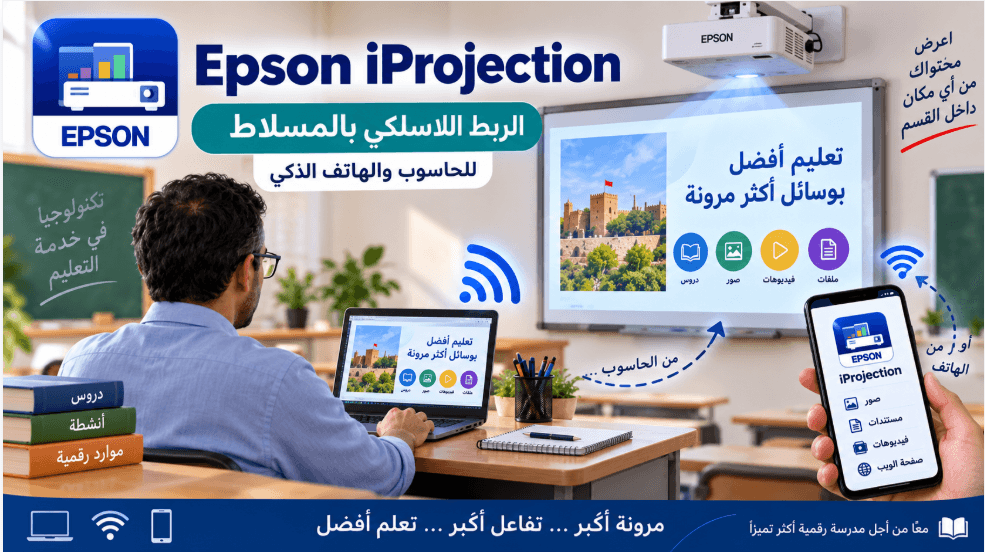
طريقة ذكية لربط الحاسوب والمسلاط لاسلكيًا داخل القسم
أصبح استعمال المسلاط (Projecteur) داخل الفصل الدراسي من الوسائل المهمة التي تساعد الأستاذ على تقديم الدروس بطريقة أكثر وضوحًا وتفاعلية. فبدل الاعتماد فقط على السبورة التقليدية، يمكن عرض النصوص والصور والوثائق والعروض التقديمية ومقاطع الفيديو مباشرة أمام المتعلمين، مما يجعل العملية التعليمية أكثر تنوعًا وجاذبية.
لكن استعمال المسلاط بالطريقة التقليدية قد يطرح مشكلًا عمليًا بالنسبة للأستاذ، خصوصًا عندما يكون الحاسوب بعيدًا عن السبورة أو موضوعًا في مكتب الأستاذ الموجود في مؤخرة القسم. وهنا تظهر أهمية تطبيق Epson iProjection، الذي يوفر طريقة عملية للربط بين الحاسوب والمسلاط عبر الشبكة، دون الحاجة إلى البقاء بجانب جهاز العرض أو استعمال كابل طويل يصل بين الحاسوب والمسلاط.
ما هو تطبيق Epson iProjection؟
Epson iProjection هو تطبيق مخصص لتسهيل عرض محتوى الحاسوب أو الأجهزة المحمولة على أجهزة العرض المتوافقة من شركة Epson. ويعتمد التطبيق على الاتصال الشبكي بدل الاعتماد فقط على الكابل التقليدي.
وتكمن أهميته بالنسبة للأستاذ في أنه يسمح بجعل عملية العرض أكثر مرونة. فعندما يكون الحاسوب في مكان معين داخل القسم، يمكن ربطه بالمسلاط عبر الشبكة، ثم عرض شاشة الحاسوب على السبورة دون الحاجة إلى وضع الحاسوب بجانب المسلاط.
وهذا الأمر مهم جدًا في الأقسام الدراسية، لأن ترتيب الطاولات ومكان مكتب الأستاذ لا يكون دائمًا قريبًا من السبورة. ففي بعض الأقسام يكون الحاسوب الموجود على مكتب الأستاذ في الخلف، بينما يوجد المسلاط في مكان آخر، وقد يكون مربوطًا بالسبورة أو شاشة العرض في الأمام.
لماذا لا تكفي الطريقة التقليدية للربط؟
في الطريقة التقليدية، يتم توصيل الحاسوب بالمسلاط بواسطة كابل مثل HDMI أو VGA، حسب الأجهزة المتوفرة. وهذه الطريقة تعمل بشكل جيد من الناحية التقنية، لكنها قد تصبح عائقًا أثناء التدريس.
فإذا كان الحاسوب موجودًا في مقدمة القسم بالقرب من المسلاط، فلن تكون هناك مشكلة كبيرة. لكن إذا كان مكتب الأستاذ في الخلف، فإن استعمال كابل طويل قد يصبح مزعجًا، وقد يضطر الأستاذ إلى البقاء بالقرب من السبورة أو المسلاط من أجل التحكم في الحاسوب وتغيير الشرائح أو فتح الوثائق.
وهذا يعني أن الأستاذ قد يجد نفسه مضطرًا إلى التنقل باستمرار بين مكان عمله والسبورة، أو إلى تمديد كابلات لمسافات طويلة داخل القسم.
أما باستعمال الربط الشبكي من خلال Epson iProjection، فيصبح الأمر أكثر مرونة. يمكن أن يبقى الحاسوب في مكتب الأستاذ، ثم يتم إرسال محتواه إلى المسلاط لاسلكيًا عبر الشبكة، بحيث يظهر ما يعرضه الحاسوب على السبورة.
وهكذا يستطيع الأستاذ أن يظل في مكانه، ويعرض الوثائق أو العروض أو الصور أو الفيديوهات على السبورة، دون أن يكون ملزمًا بالجلوس بجانب المسلاط.
كيف يتم إعداد الربط بين الحاسوب والمسلاط؟
قبل البدء، يجب التأكد من أن جهاز المسلاط يدعم الاتصال اللاسلكي المتوافق مع هذه الطريقة، وأن الحاسوب متصل بالشبكة نفسها التي سيستخدمها المسلاط.
يمكن اتباع الخطوات العامة التالية:
1. تجهيز المسلاط
قم بتشغيل جهاز Epson Projector، ثم ادخل إلى إعدادات الشبكة أو الاتصال اللاسلكي من قائمة الجهاز.
يجب التأكد من تفعيل الاتصال اللاسلكي Wireless LAN إذا كان جهاز المسلاط يدعمه.
بعد ذلك، تحقق من معلومات الشبكة التي يعرضها الجهاز، مثل اسم الشبكة أو معلومات الاتصال اللازمة لربطه بالحاسوب.
2. ربط الحاسوب بالشبكة نفسها
بعد إعداد المسلاط، قم بتوصيل الحاسوب بالشبكة نفسها.
وهذه الخطوة مهمة جدًا؛ لأن الحاسوب والمسلاط يحتاجان إلى أن يكونا قادرين على التواصل عبر الشبكة.
يمكن أن تكون الشبكة ناتجة عن جهاز Wi-Fi أو راوتر موجود داخل المؤسسة، حسب التجهيزات المتوفرة.
وفي بعض الحالات يمكن استخدام الاتصال اللاسلكي الذي يوفره جهاز العرض نفسه إذا كان الجهاز يدعم إنشاء اتصال مباشر.
3. تثبيت Epson iProjection على الحاسوب
بعد تحميل التطبيق وتثبيته على الحاسوب، قم بتشغيله.
ستظهر لك الواجهة الخاصة بالبحث عن أجهزة العرض المتوفرة على الشبكة.
اختر جهاز Epson Projector الذي تريد الاتصال به، ثم اتبع التعليمات التي تظهر على الشاشة.
قد يطلب النظام إدخال رمز أو كلمة مرور تظهر على شاشة المسلاط، وذلك للتأكد من أن الجهاز الذي يحاول الاتصال هو الجهاز الصحيح.
4. اختيار طريقة العرض
بعد نجاح الاتصال، يمكن اختيار طريقة العرض المناسبة حسب إمكانيات الجهاز والتطبيق.
يمكن أن يتم عرض شاشة الحاسوب على المسلاط، وبالتالي فإن كل ما يظهر على شاشة الحاسوب يمكن أن يظهر أمام المتعلمين.
وهنا تكمن الفائدة الأساسية للأستاذ: يمكن فتح ملف Word أو PDF، أو عرض PowerPoint، أو تشغيل صورة أو فيديو، ثم يظهر المحتوى مباشرة على شاشة العرض.
ماذا عن الهاتف؟
من المزايا المهمة التي تجعل هذا النوع من الاتصال مفيدًا في البيئة التعليمية أن الأمر لا يقتصر على الحاسوب فقط.
فمع الأجهزة والأنظمة المتوافقة، يمكن أيضًا الاستفادة من حلول Epson للعرض من الهاتف الذكي أو الجهاز اللوحي.
وهذا مفيد جدًا للأستاذ الذي يحتفظ بوثيقة أو صورة أو ملف على هاتفه ويريد عرضه بسرعة أمام المتعلمين دون الحاجة إلى نقل الملف أولًا إلى الحاسوب.
وبذلك يصبح الهاتف أداة إضافية يمكن الاستفادة منها في عملية العرض، خصوصًا عند الحاجة إلى مشاركة صورة أو وثيقة أو محتوى موجود على الهاتف.
ومع ذلك، يجب الانتباه إلى أن طريقة الاتصال والخصائص المتاحة قد تختلف حسب موديل المسلاط ونظام الهاتف وإصدار التطبيق، لذلك يستحسن دائمًا التأكد من توافق الجهاز قبل الاعتماد على هذه الخاصية.
ما فائدة Epson iProjection داخل الفصل الدراسي؟
يمكن تلخيص أهم فوائد استعمال التطبيق بالنسبة للأستاذ في عدة نقاط.
أولًا، المرونة في وضع الحاسوب. لم يعد من الضروري أن يكون الحاسوب بجانب المسلاط، بل يمكن وضعه في مكتب الأستاذ أو في مكان مناسب داخل القسم، مع الاستفادة من الاتصال عبر الشبكة.
ثانيًا، تقليل الاعتماد على الكابلات الطويلة، وهو أمر مهم خصوصًا في الأقسام التي تكون فيها المسافة بين مكتب الأستاذ والسبورة كبيرة.
ثالثًا، تسهيل التحكم في الدرس. يستطيع الأستاذ تشغيل الملفات والانتقال بين الصفحات والشرائح من مكان وجود الحاسوب بدل العودة باستمرار إلى مكان المسلاط.
رابعًا، تسهيل تقديم الموارد الرقمية. يمكن للأستاذ عرض العروض التقديمية والصور والوثائق التعليمية وغيرها بطريقة أكثر مرونة.
خامسًا، يمكن أن يكون الحل مفيدًا أيضًا عند استعمال الهاتف كمصدر للمحتوى، إذا كان جهاز العرض والبرنامج يدعمان طريقة الاتصال المطلوبة.
نصيحة مهمة قبل استعمال التطبيق
من الأفضل تجربة الاتصال قبل بداية الحصة، خصوصًا إذا كان الأستاذ سيستعمل التطبيق لأول مرة.
يجب التأكد من أن المسلاط والحاسوب متصلان بالشبكة الصحيحة، وأن جهاز العرض ظاهر داخل التطبيق، وأن عملية عرض الشاشة تعمل بشكل طبيعي.
كما ينبغي التأكد من أن جهاز Epson المستخدم يدعم ميزة الاتصال اللاسلكي المطلوبة؛ لأن الخصائص تختلف من جهاز Epson إلى آخر.
تحميل Epson iProjection بسرعة
قد يجد الأستاذ عند البحث عن تطبيق Epson iProjection في بعض المواقع أن عملية تحميل البرنامج تستغرق وقتًا طويلًا، خصوصًا إذا كان الملف يتم تحميله بحجمه الأصلي أو كانت سرعة الخادم ضعيفة.
ولهذا قمنا بضغط ملف التطبيق لتسهيل عملية التحميل. بدل الانتظار لفترة طويلة قد تصل، حسب الموقع وسرعة الاتصال، إلى حوالي ساعة في بعض الحالات، يمكن تحميل الملف المضغوط بسرعة أكبر، ثم القيام بفك الضغط بعد انتهاء التحميل.
وبالتالي، كل ما عليك فعله بعد تحميل الملف المضغوط هو فك الضغط عنه، ثم الدخول إلى الملفات الموجودة داخله واتباع خطوات التثبيت حسب النسخة المرفقة.
هذه الطريقة مفيدة خصوصًا للأساتذة الذين يعانون من بطء سرعة التحميل أو الذين يريدون الحصول على الملف بسرعة دون الانتظار الطويل.
Epson iProjection خيار عملي للأستاذ العصري
لم يعد دور التكنولوجيا داخل الفصل الدراسي مقتصرًا على عرض المعلومات فقط، بل أصبح من المهم أيضًا أن تجعل التكنولوجيا عمل الأستاذ أكثر سهولة.
فالهدف ليس أن يبقى الأستاذ بجانب المسلاط طوال الحصة، وإنما أن يكون قادرًا على إدارة الدرس من مكانه الطبيعي، والتنقل داخل القسم والتفاعل مع المتعلمين، مع بقاء المحتوى الرقمي ظاهرًا أمام الجميع.
ومن هذه الزاوية، يقدم Epson iProjection حلًا عمليًا لفكرة مهمة: مكان الحاسوب لا ينبغي أن يفرض مكان الأستاذ.
فإذا كان مكتب الأستاذ في مؤخرة القسم، يمكن أن يبقى الحاسوب هناك، بينما يستمر المحتوى في الظهور على السبورة عبر المسلاط، ما دام الاتصال الشبكي مضبوطًا بشكل صحيح والأجهزة متوافقة.
وهذا يجعل عملية العرض أكثر راحة وتنظيمًا، ويقلل من الحاجة إلى تمديد الكابلات داخل القسم.
خلاصة
يعتبر Epson iProjection من الأدوات المفيدة للاستفادة من المسلاط بطريقة أكثر مرونة داخل المؤسسات التعليمية. فهو يساعد على الربط بين الحاسوب وجهاز العرض عبر الشبكة، ويتيح للأستاذ عرض محتوى الحاسوب على السبورة دون أن يكون مضطرًا إلى وضع الحاسوب بجانب المسلاط.
كما أن إمكانية الاستفادة من الهاتف في العرض، عندما تكون الأجهزة والأنظمة متوافقة، تضيف مرونة أخرى للأستاذ.
لذلك، إذا كنت أستاذًا تستعمل المسلاط بشكل متكرر داخل القسم، فإن تجربة الربط اللاسلكي قد تكون خطوة عملية للتخلص من بعض القيود التي تفرضها الطريقة التقليدية، خاصة عندما يكون مكتب الأستاذ بعيدًا عن السبورة.
ملاحظة: تختلف طريقة الإعداد والقوائم المتاحة حسب طراز جهاز Epson وإصدار التطبيق، لذلك ينبغي الرجوع إلى توافق جهاز العرض المستخدم قبل تثبيت البرنامج والاعتماد عليه في الحصة.